
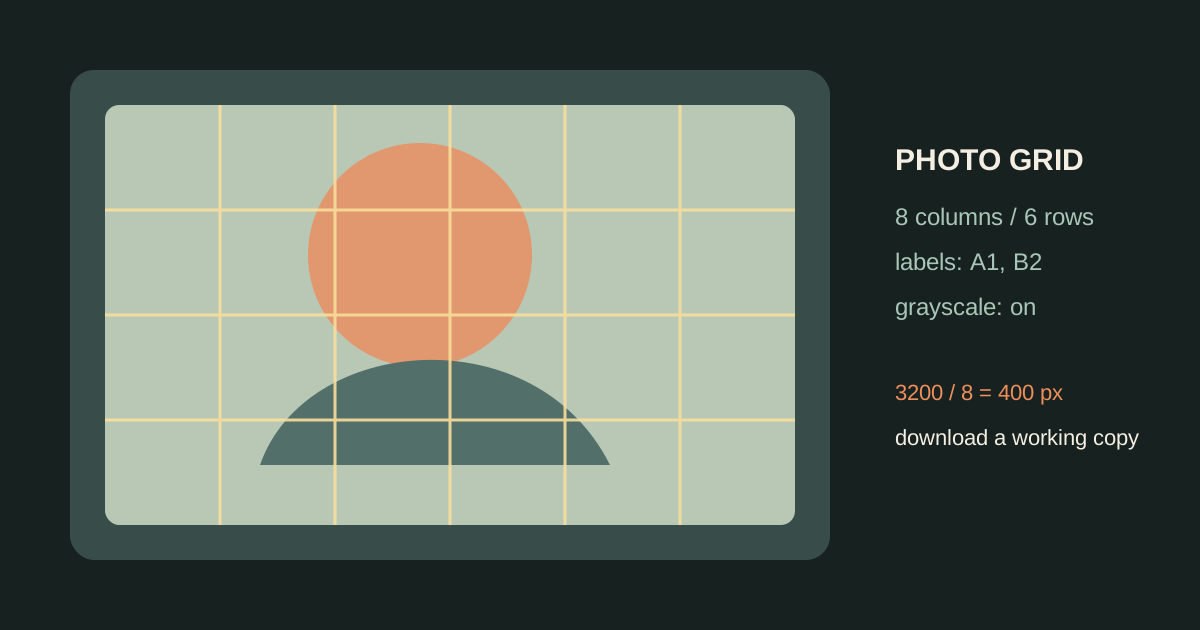
在线给图片加格子,适合在不破坏原图的情况下准备临摹参考。真正有效的流程不是随便打开一个“九宫格”工具,而是先保留参考图比例,再根据主体设置行列,最后检查每格尺寸和打印效果。这样网格才是定位工具,而不是覆盖画面的装饰。
先使用没有被压缩的参考图
尽量选择原图,不要把社交平台上的模糊截图当作参考。边缘被压缩后,你很难判断轮廓到底在哪条格线附近。裁切也不要太早,先确认人物、建筑或静物中哪些部分必须保留。
格子画板在浏览器本地处理图片,图片不会上传到服务器。这个特性适合客户参考图、未完成作品和私人照片。不过,图片不上传不代表你可以随意使用别人的作品,仍然要确认版权和使用许可。
在线加绘画格子的步骤
第一步:上传参考图
JPG、PNG、GIF 和 WebP 都可以使用。图片很大时,保持原始比例,让预览区域适配图片,不要为了变成正方形而拉伸人物或建筑。
第二步:设置行数和列数
简单静物可以从 5 列开始,人像可以试 6×8,横向风景可以试 8×6。第一组数字不一定代表宽度,应该根据画面需要更多横向还是纵向定位点来决定。
第三步:需要转描细节时打开编号
A1、B2 这样的编号能把“左上角附近”变成明确坐标。你可以记录“暗部从 D5 开始”,然后在画纸上找到同一格。若只是打印一张干净的参考图,也可以关闭编号。
第四步:用灰度检查明暗
颜色有时会掩盖亮面、中间调和暗部。准备素描或灰度练习时,可以切换成黑白,先比较每个格子的明暗关系,再回到彩色图处理色相。灰度图和原图都应该保留,方便后面核对。
第五步:检查每格的计算
假设图片有效宽度是 3200 像素,设置 8 列:
3200 / 8 = 每列 400 像素如果图片高度是 2400 像素,设置 6 行,那么每格高度也是 400 像素,正好是方格。如果高度和宽度算不出相同结果,就使用矩形网格或先裁切,不要强行拉伸参考图。
第六步:下载一份工作副本
原图和叠加网格后的导出图要分开保存。打印和临摹使用带格子的副本,完成作品后再用原图检查,不要让后续编辑覆盖掉最初的参考。
三个容易被忽略的设置
- 透明度:浅色人物或需要打印时,降低格线透明度,避免线条压过轮廓。
- 线宽:人像细节多时用细线,背景复杂、画面很乱时再适当加粗。
- 纸张格式:选择实际使用的 A4、A3 或 Letter,让打印出的每格有真实的物理尺寸。
哪些情况不适合只靠格子
格子不能修复错误的裁切、移动中的主体或缺少明暗层次的参考图。画建筑前,先找地平线和主要透视线;画人像时,先确定头型和五官定位点,再处理小范围细节。
继续阅读
- 先看绘画格子应该设几行几列,不要所有图片都用同一密度。
- 需要打印时参考可打印绘画网格设置指南。
- 准备好人像参考后,继续看使用格子法画人像。
好的在线绘画网格应该让下一步更清楚:形状在哪条边界穿过、这一格应该多暗,以及哪个坐标值得重新检查。