
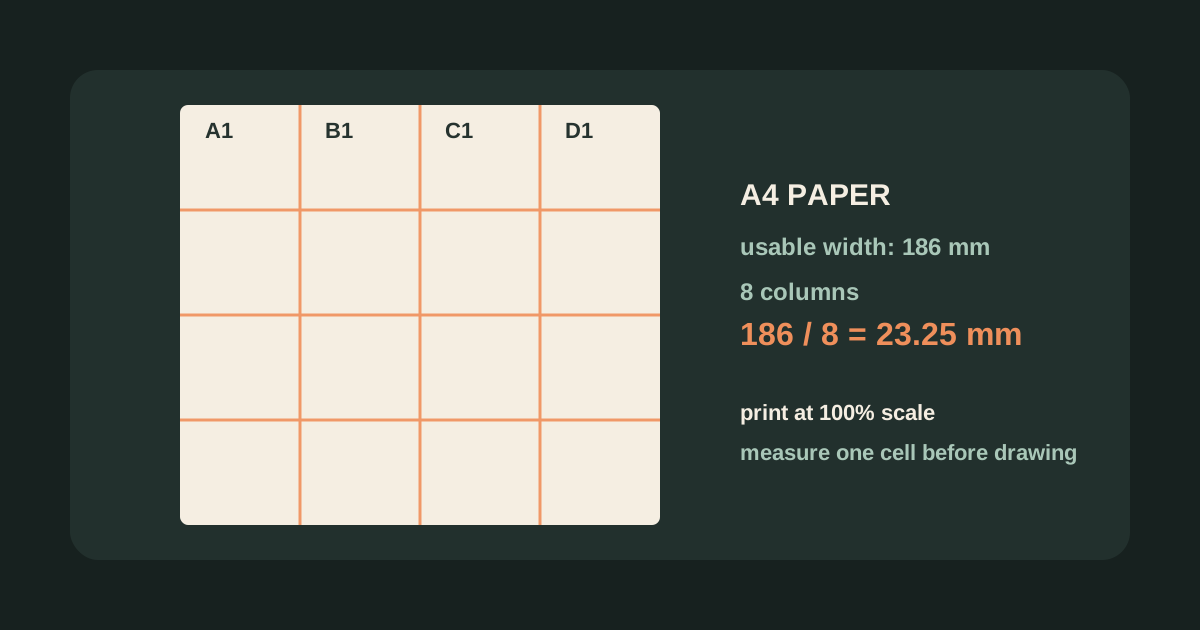
把参考图打印出来再临摹,最容易出错的地方不是画线,而是打印比例。很多人先随手选择 10×10,再发现图片被裁切、画纸留白不一致,最后每个格子的尺寸也无法对应。可打印的绘画网格应该先匹配画纸,再决定格子密度。
先确认你要打印哪一种网格
常见有两种用途:
- 参考图网格:把格子叠加到照片上,打印后逐格临摹。
- 转描网格:参考图和实体画纸使用相同行列数,但每格尺寸不同,用于放大作品。
速写本练习通常 5×5 或 6×8 已经够用。细节很多的人像可以增加格子,但不要为了“更专业”直接使用 20×20。格子太密会让你只盯着线条,反而忽略整体比例。
计算打印后的每格尺寸
计算时要用画纸的有效宽度,而不是纸张的完整宽度。假设 A4 纸宽 210 mm,两侧各留 12 mm 边距,有效宽度就是:
210 - 12 - 12 = 186 mm如果设置 8 列,每格宽度为:
186 / 8 = 23.25 mm这就是你在实体画纸上画对应网格时应该参考的尺寸。如果直接用 210 mm 除以 8,却在打印时留了边距,每格就会逐渐偏大,最后一列的位置会明显对不上。
可打印网格的完整流程
第一步:检查参考图比例
4000×3000 像素的图片是 4:3 比例。如果强行塞进 A4 竖版区域,人物或建筑会被拉伸,或者边缘被裁掉。先决定保留完整画面还是裁切,再叠加格子。
第二步:分别设置行数和列数
横向风景不一定适合方形格子。8 列、6 行通常比 8×8 更符合横向构图。关键不是行列相等,而是参考图和画纸使用完全相同的行列数。
第三步:选择真正使用的纸张
格子画板支持 A2、A3、A4、A5、Letter 和 Legal。选择你手里的实际纸张,再查看系统给出的每格间隔。不要用 A4 的设置去打印 Letter,然后凭感觉调整。
第四步:以 100% 比例打印
打印窗口里的“适合页面”可能会二次缩放图片。关闭自动适配,先打印一张测试纸,用尺子测量一个格子。目标是 23.25 mm,如果实际只有 21 mm,放大到整张纸后误差会持续累积。
第五步:用坐标定位细节
打开 A1、B2 这样的格子编号。不要只说“眼睛在中间附近”,而是记录它大约落在 C4,并比较它距离四条边分别有多远。这样修改时有明确参照。
让格线适合铅笔和水彩
铅笔临摹可以使用浅灰色、低透明度的线。深色格线虽然清楚,但容易让你把注意力放在线上。若格子会留在水彩或彩铅底稿上,应该进一步降低线宽和透明度。编号在打印参考图时很有用,但不一定要打印到最终作品上。
继续阅读
- 先看如何在线给图片加绘画格子,再打印参考图。
- 用绘画格子应该设几行几列选择适合人像、风景和静物的密度。
- 如果最终画布更大,参考如何用格子画法放大作品。
好的可打印网格不是格子越多越好,而是尺寸真实、画面不变形,并且能让你用坐标稳定地从参考图转移到画纸上。